Daten auswerten mit NAO
Datentabellen
Verbinden Sie Stammdaten, Messdaten und Berechnungen in einer einzigen Tabelle und exportieren Sie diese direkt als Excel-Datei. Ergänzen Sie Formeln, machen Sie Auffälligkeiten sichtbar und wechseln Sie von der Übersicht direkt in die Detailanalyse. Hier zeigen wir die Möglichkeiten am Beispiel von Hausstationen.
Die Daten passend zur Aufgabe zusammenbringen
- Stammdaten
- Stationsnummer, Vertragsleistung oder technische Grenzwerte.
- Messdaten
- Zählerstände, Temperaturen und aggregierte Leistungswerte.
- Berechnungen
- Ausnutzungsgrad, Vollbenutzungsstunden oder Qualitätskennzahlen.
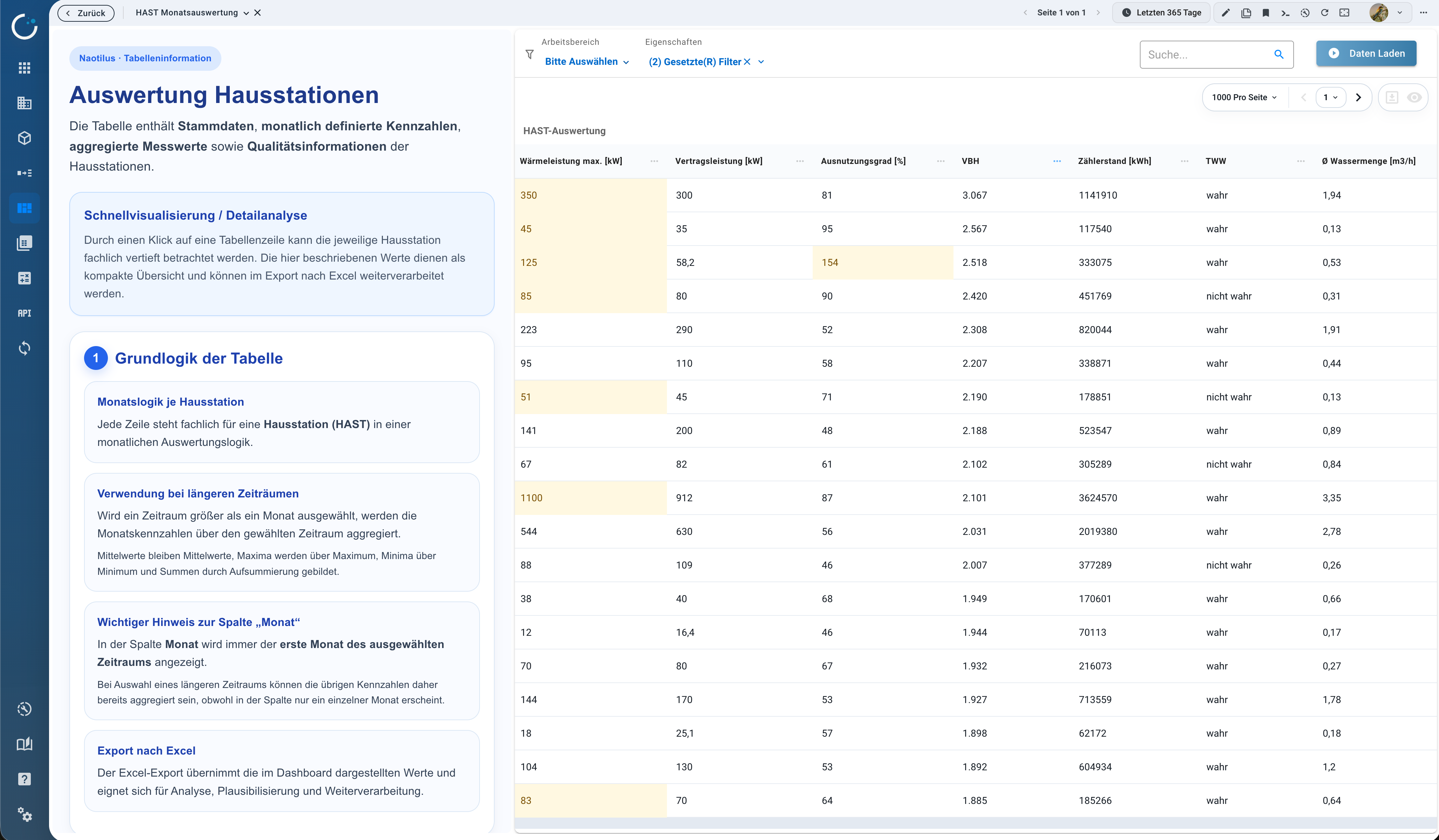
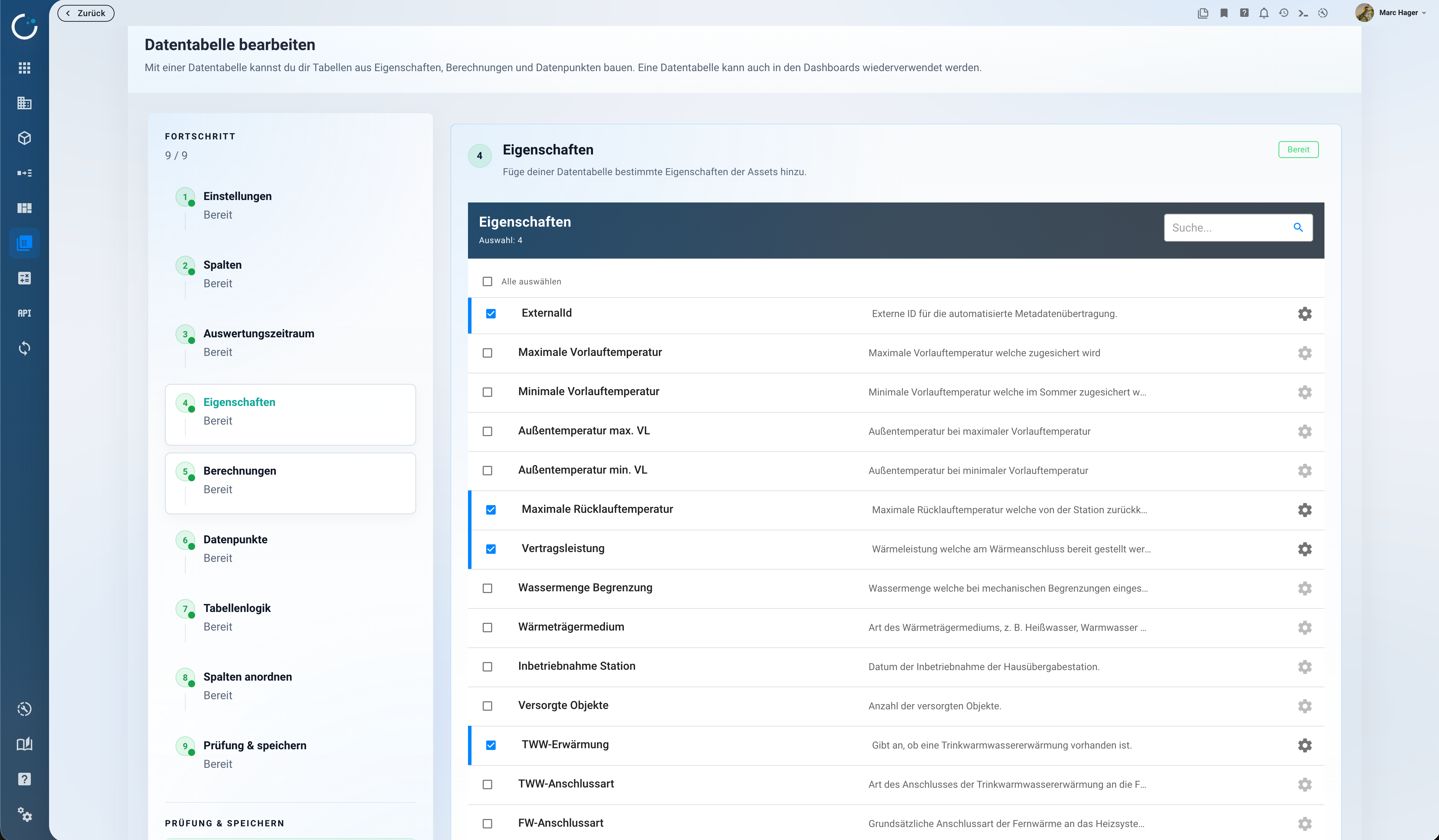
Wählen Sie die Eigenschaften, Datenpunkte und Berechnungen aus, die Sie gemeinsam auswerten möchten. Jede Spalte ergänzt einen Teil des fachlichen Bildes. Im Beispiel stehen die Vertragsleistung einer Hausstation, ihre gemessene Wärmeleistung und der berechnete Ausnutzungsgrad nebeneinander. Zeitraum und Filter grenzen die Auswertung ein. Die Datentabelle lässt sich auch in Dashboards wiederverwenden und für die weitere Bearbeitung nach Excel exportieren.
Mit vertrauter Logik eigene Spalten ergänzen
- Rechnen & vergleichen
- Werte aus mehreren Spalten miteinander in Beziehung setzen.
- Bedingungen formulieren
- Mit Wenn-Dann-Logik und Prüfungen auf fehlende Werte arbeiten.
- Formelhilfe nutzen
- Verfügbare Spalten, Funktionen und Beispiele direkt im Editor auswählen.
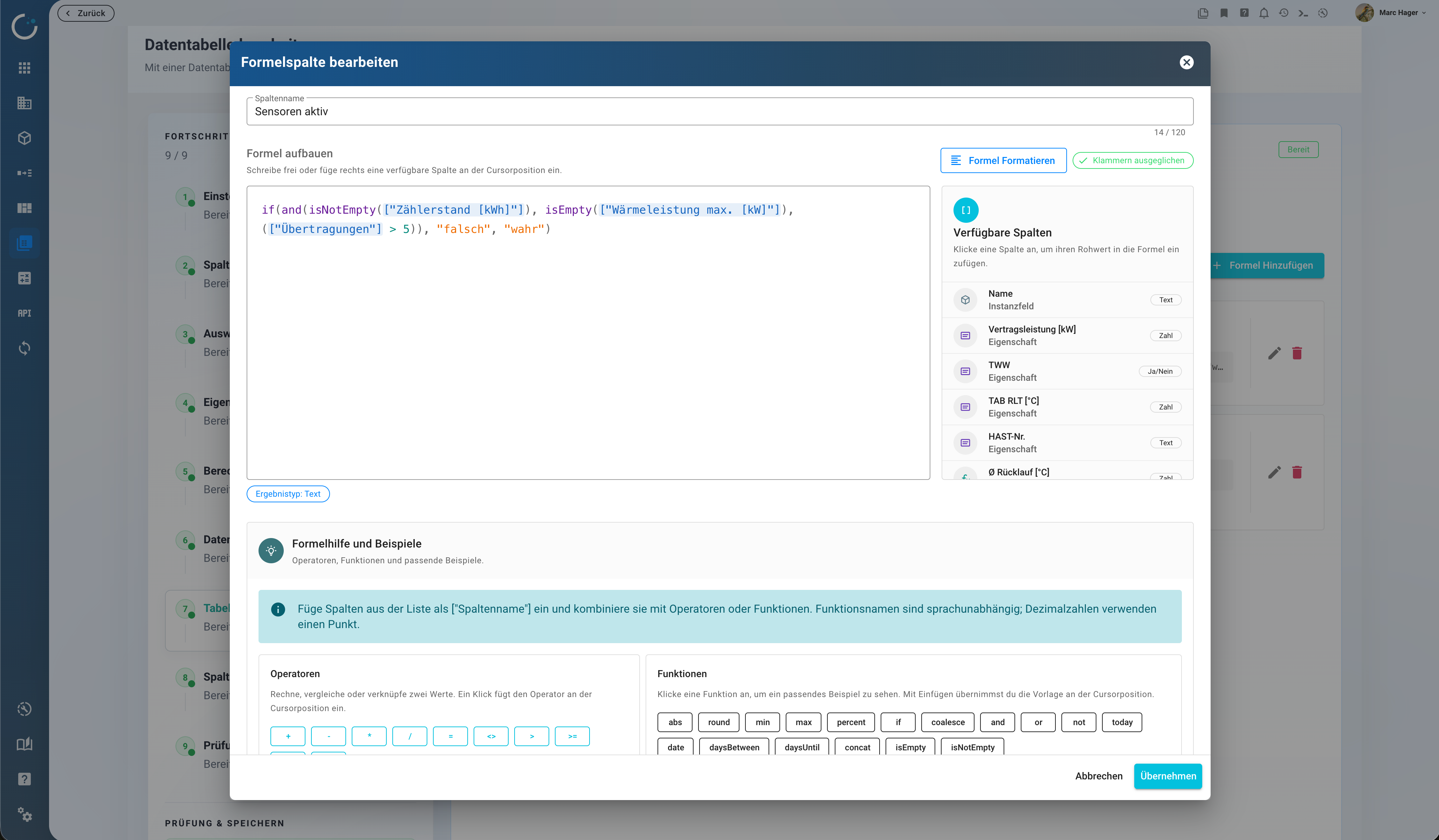
Wie in Excel erweitern Sie die Tabelle mit eigenen Formeln. Zeilen- und Spaltenlogiken verknüpfen vorhandene Werte, führen Vergleiche aus oder bilden neue Ergebnisse. Im Formeleditor fügen Sie verfügbare Spalten direkt ein und kombinieren sie mit Operatoren und Funktionen. So lässt sich beispielsweise aus Zählerstand, Leistungswert und Anzahl der Übertragungen ein Hinweis zum Sensorstatus ableiten.
Auffälligkeiten markieren und direkt erklären
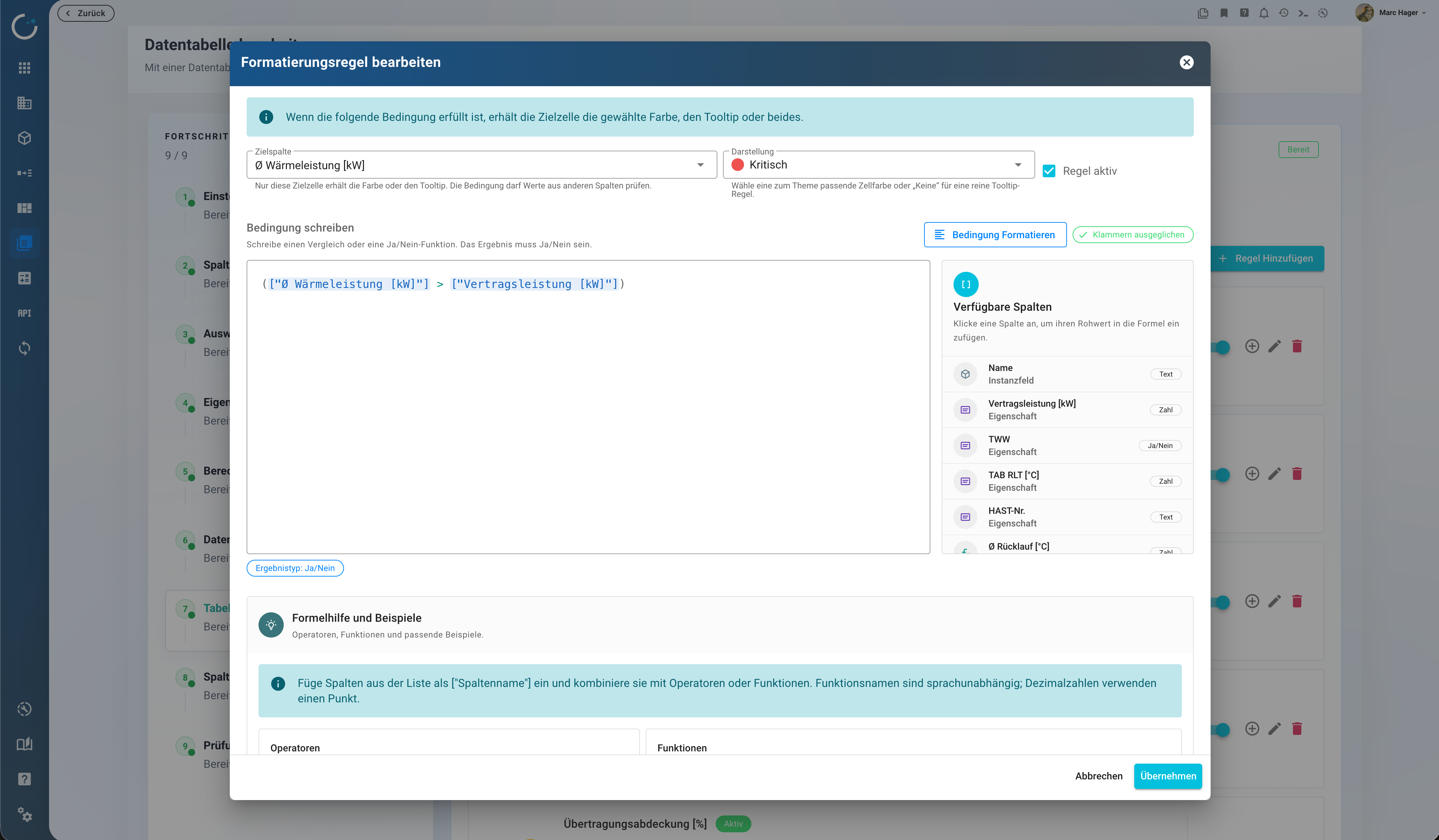
Formatierungsregeln geben einzelnen Zellen eine fachliche Bedeutung. Legen Sie fest, welche Bedingung geprüft wird und welche Zielspalte eine Farbe, einen Tooltip oder beides erhält. Die Bedingung kann auch Werte aus anderen Spalten einbeziehen. Im gezeigten Beispiel wird die mittlere Wärmeleistung mit der Vertragsleistung verglichen. Ein Tooltip kann erläutern, warum ein Wert auffällig ist oder wie er einzuordnen ist.
Mit einem Klick von der Zeile ins Dashboard
Eine Zeilenaktion verlinkt die Tabellenübersicht mit einem weiterführenden Dashboard. So gelangen Sie von einer auffälligen Hausstation zu ihren Messverläufen und Kennzahlen, um den Befund genauer zu verstehen. Die Tabelle hilft beim Vergleichen und Priorisieren; das Dashboard liefert den Kontext für die Detailanalyse.
- Hinterlegen Sie für die Tabellenzeile eine Aktion zum gewünschten Dashboard.
- Wählen Sie in der Auswertung die Hausstation aus, die Sie genauer untersuchen möchten.
- Öffnen Sie über die Zeilenaktion das Dashboard und betrachten Sie die zugehörigen Daten im Detail.
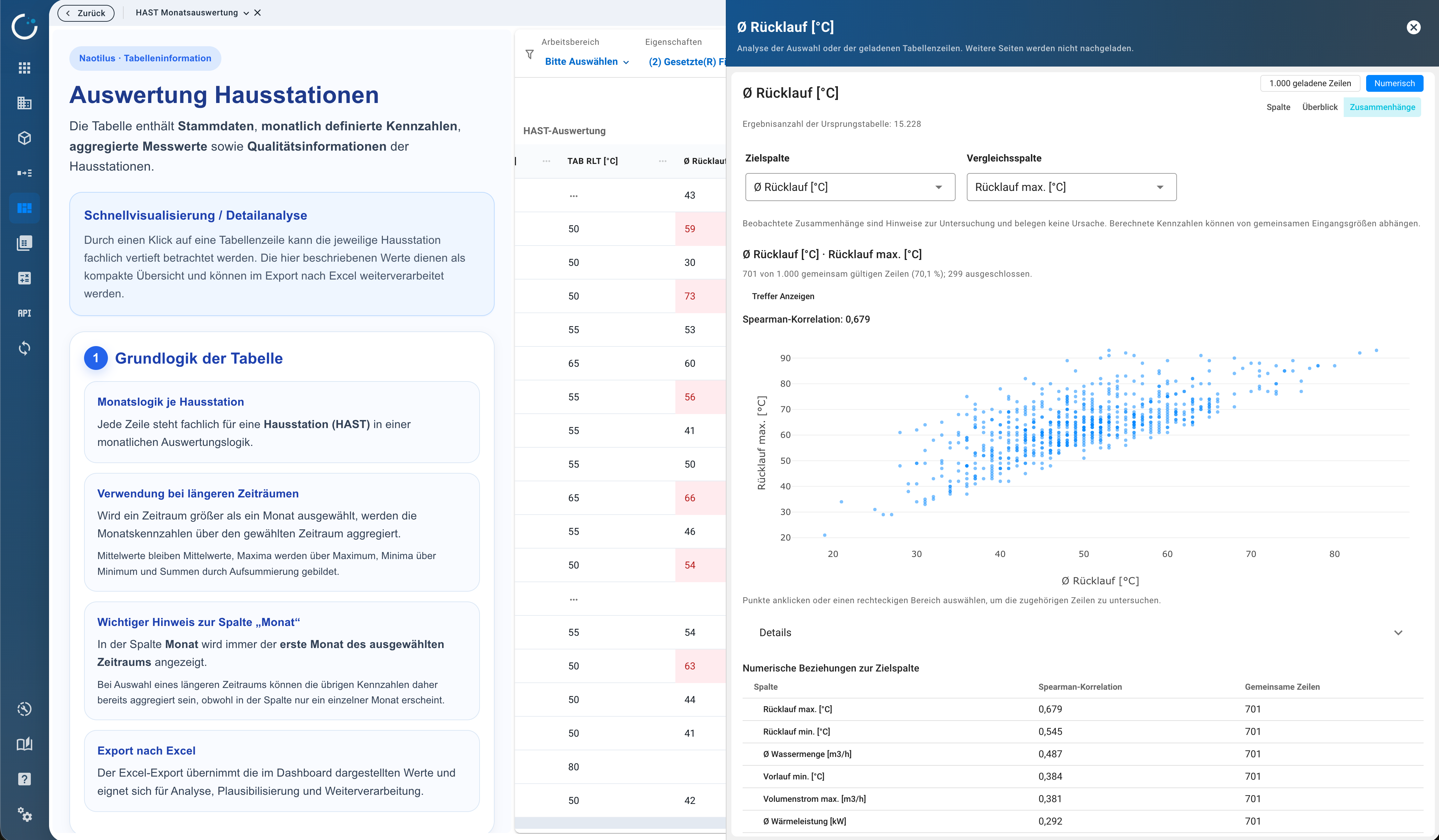
Verteilungen und statistische Eigenschaften schneller verstehen
- Datenlage
- Gültige und fehlende Werte sowie die Datenabdeckung erkennen.
- Lage & Streuung
- Typische Werte und die Bandbreite mit Median, Quartilen und Boxplot einordnen.
- Verteilung
- Häufigkeiten im Histogramm betrachten und auffällige Werte untersuchen.
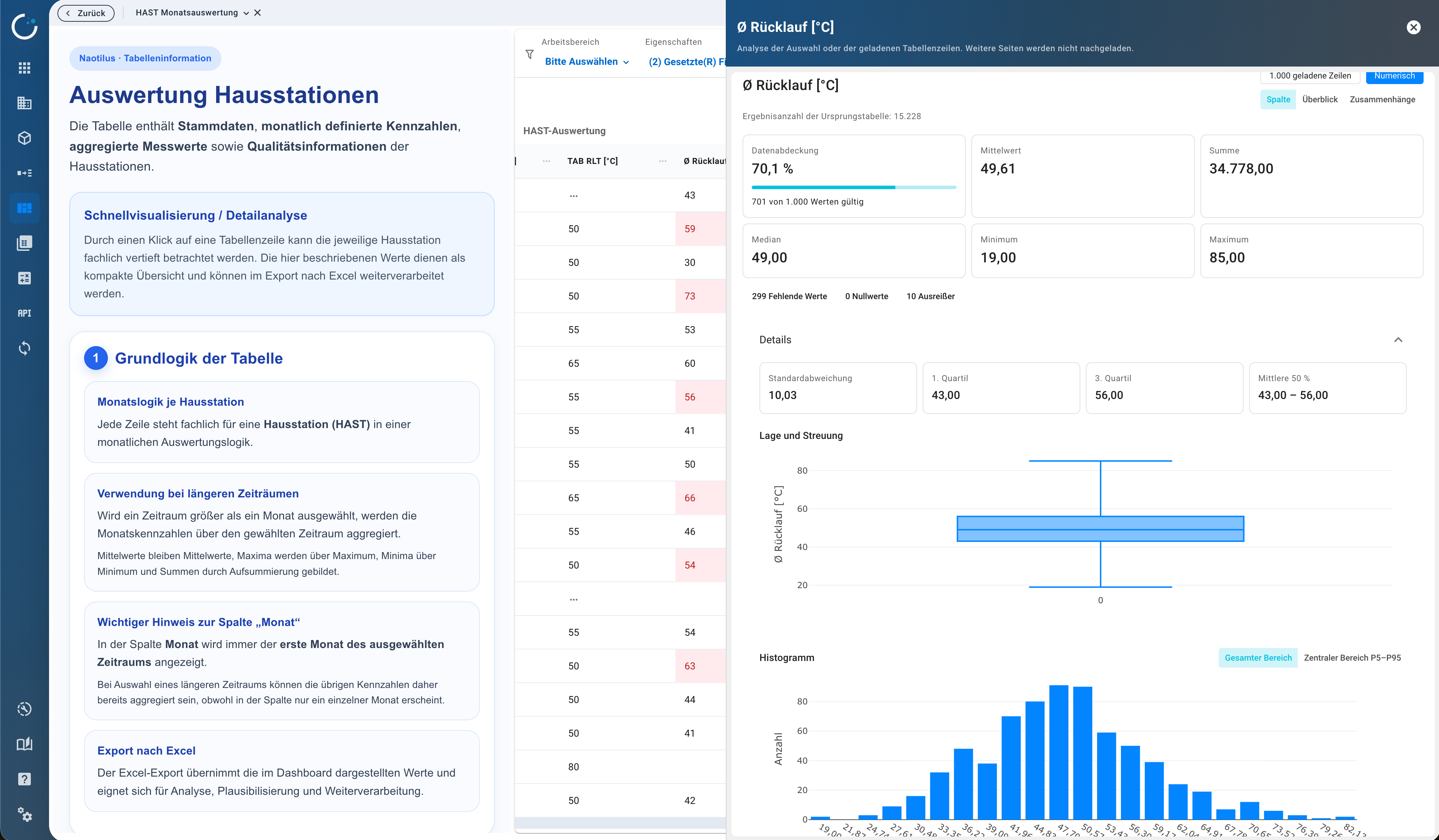
Über die Schnellzugriffe an den Spalten öffnen Sie die Statistik direkt neben der Tabelle. Datenabdeckung, Mittelwert, Median, Minimum und Maximum geben einen ersten Überblick. Quartile, Standardabweichung, Boxplot und Histogramm zeigen, wie sich die Werte verteilen. Fehlende Werte und Ausreißer werden sichtbar. Die Analyse bezieht sich auf ausgewählte oder bereits geladene Tabellenzeilen; weitere Seiten werden nicht automatisch nachgeladen.
Spalten vergleichen und Zusammenhänge untersuchen
Wählen Sie eine Zielspalte und eine Vergleichsspalte, um ihre Beziehung zu untersuchen. Das Streudiagramm macht Muster und auffällige Wertepaarungen sichtbar; die Spearman-Korrelation ergänzt die Einordnung. Die Auswertung zeigt, wie viele Zeilen für beide Spalten gültige Werte enthalten. Über Diagrammpunkte oder eine Bereichsauswahl lassen sich die zugehörigen Zeilen untersuchen. Ein beobachteter Zusammenhang liefert einen Hinweis für die weitere Analyse und belegt allein keine Ursache.